การตั้งค่าเริ่มต้น และแดชบอร์ดโรงเรียน
หน้าแดชบอร์ดสำหรับผู้ดูแลระบบหรือแอดมินโรงเรียน (School Admin) ใช้สำหรับดูภาพรวมสถิติของโรงเรียนในแต่ละวัน เช่น จำนวนการมาเรียนของนักเรียน และการจัดการตั้งค่าพื้นฐานของโรงเรียน
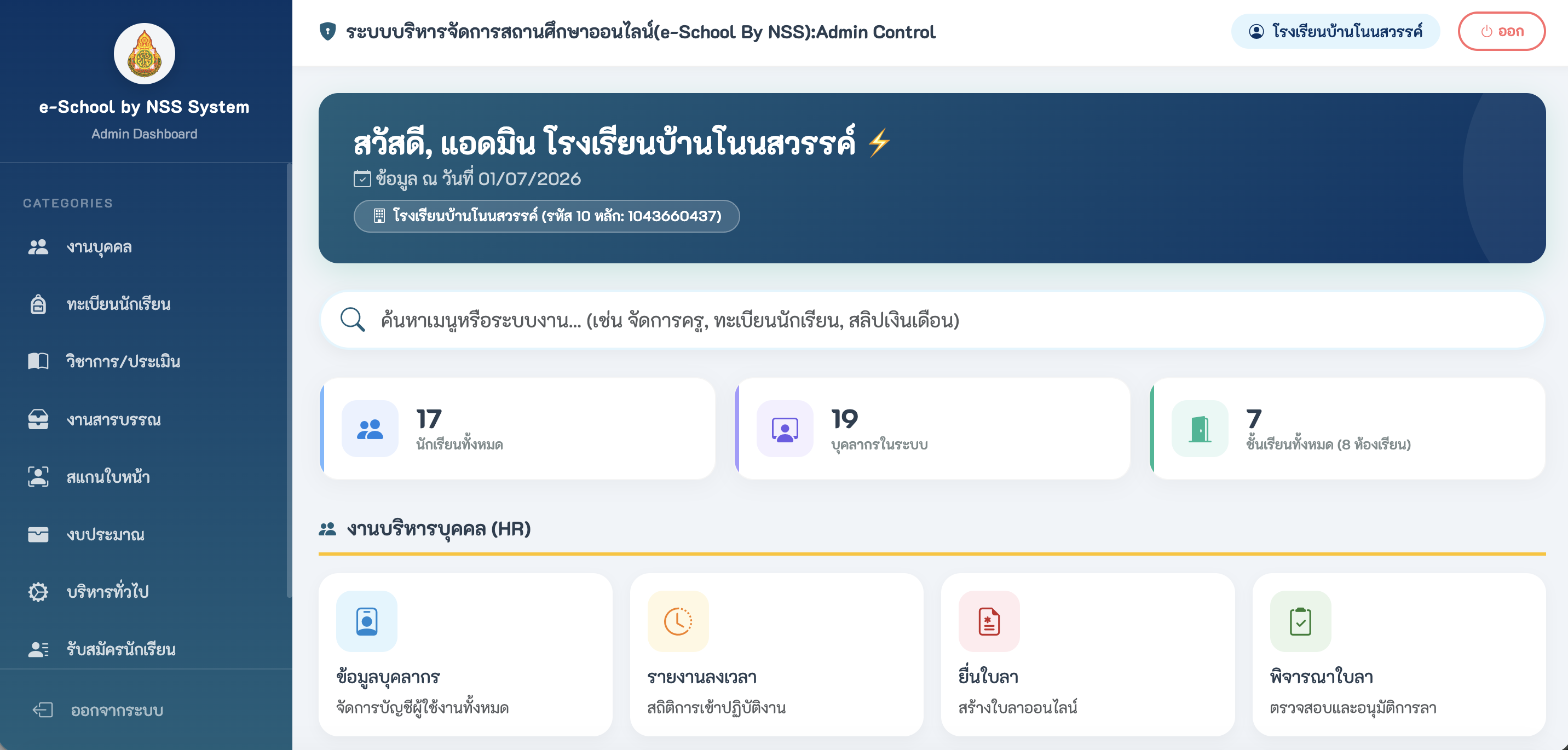
ขั้นตอนการใช้งาน
- เข้าสู่ระบบด้วยสิทธิ์ ผู้ดูแลระบบ (Admin)
- ดูสถิติ "ภาพรวมการมาเรียน" (Overall Attendance) จากกราฟตรงกลางหน้าจอ เพื่อดูแนวโน้มการขาดลามาสายรายเดือน
- ที่แถบด้านขวา "รายชื่อล่าสุด" (Quick Summary) จะแสดงรายชื่อนักเรียนที่ขาดเรียนล่าสุด แอดมินสามารถกดปุ่ม "Contact" เพื่อติดต่อผู้ปกครองได้ทันที
ระบบเช็คชื่อนักเรียน (Attendance System)
ระบบเช็คชื่อรายวิชา และโฮมรูม ถูกออกแบบมาให้คุณครูสามารถใช้งานผ่านแท็บเล็ต หรือคอมพิวเตอร์ได้อย่างรวดเร็ว โดยมีรายชื่อและรูปภาพของนักเรียนปรากฏชัดเจนเพื่อลดความผิดพลาด
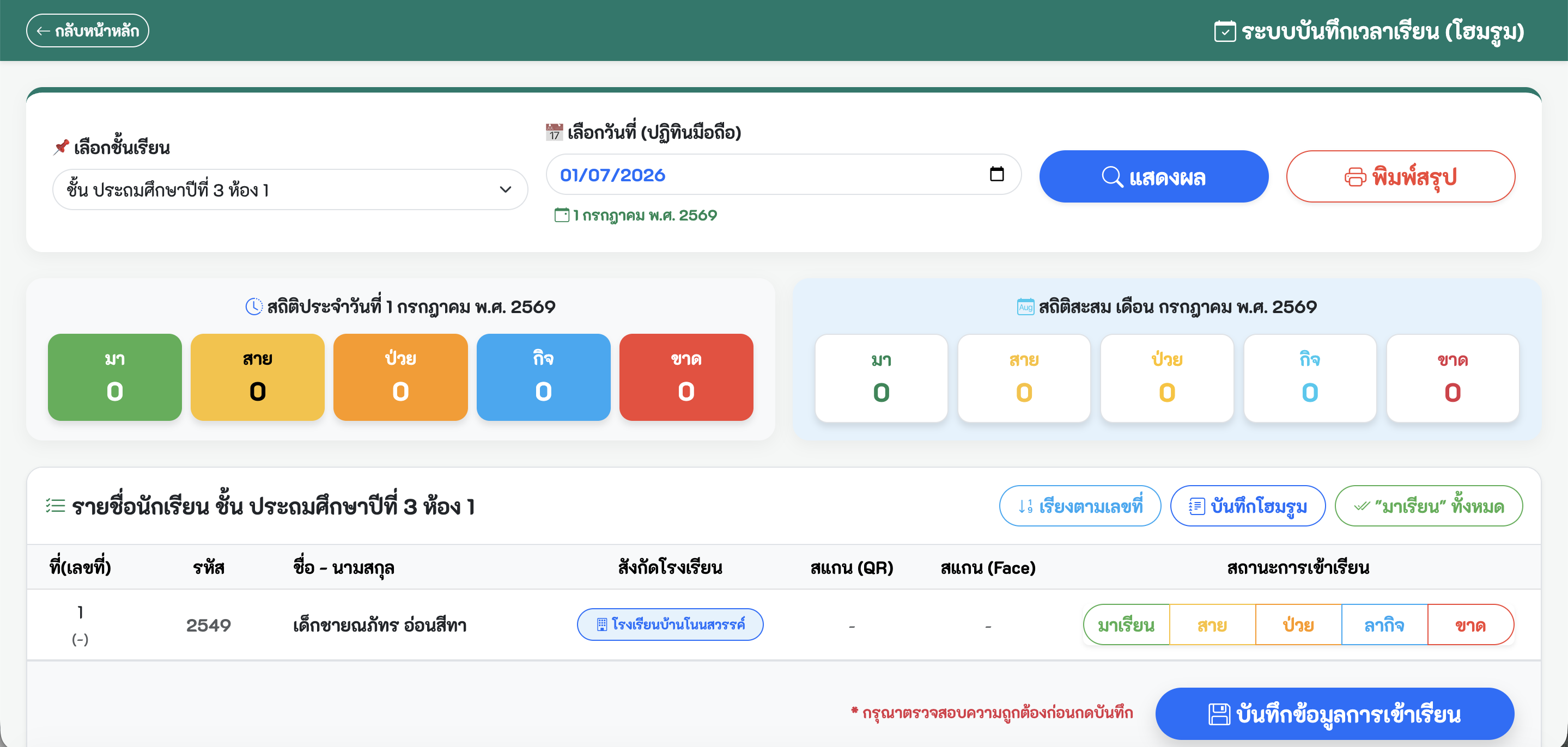
วิธีการเช็คชื่อ
- เลือกเมนู "เช็คชื่อ (Attendance)" จากแถบเมนูด้านซ้าย
- เลือกชั้นเรียน หรือรายวิชาที่กำลังทำการสอน
- ระบบจะดึงรายชื่อนักเรียน พร้อม รูปถ่ายนักเรียน มาแสดงผลแบบรายบุคคล
- คุณครูทำการคลิกเลือกสถานะ
- Present (มาเรียน)
- Absent (ขาด/ลา)
- Late (สาย)
- เมื่อเสร็จสิ้น กดปุ่ม "Save Changes" (บันทึกข้อมูล) ที่มุมขวาบน
ระบบพิมพ์บัตรประจำตัวนักเรียน (ID Card)
ระบบสร้างบัตรนักเรียนดิจิทัล พร้อม QR Code สำหรับสแกน และสามารถเลือกลายเซ็นต์ผู้อำนวยการประทับลงในบัตรได้ทันที โดยไม่ต้องใช้โปรแกรมแต่งภาพภายนอก
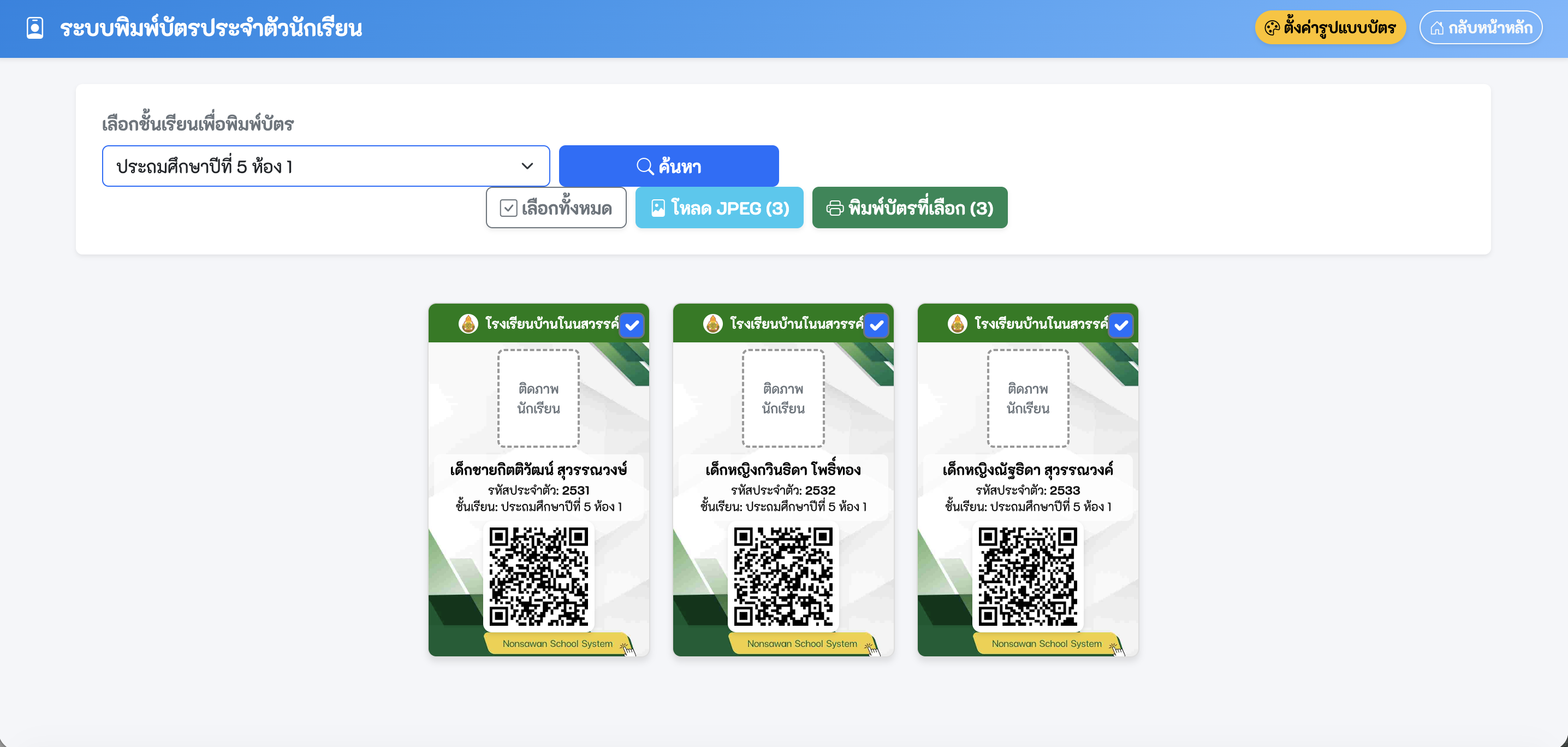
การสร้างและสั่งพิมพ์บัตร
- เข้าไปที่เมนู "ระบบพิมพ์บัตรนักเรียน"
- กดปุ่ม "ตั้งค่ารูปแบบบัตร"
- เลือก "รูปแบบมีลายเซ็นต์ผู้บริหาร"
- อัปโหลดภาพพื้นหลัง และไฟล์ลายเซ็นต์ (PNG แบบโปร่งใส)
- พิมพ์ ชื่อ-สกุล และตำแหน่ง ของผู้อำนวยการ
- ระบบจะสร้างบัตรแบบอัตโนมัติ โดยมี QR Code ประจำตัวนักเรียนอยู่ที่ด้านล่าง สำหรับใช้สแกนเข้าโรงเรียน
- กดปุ่ม "สั่งพิมพ์" ระบบจะจัดเรียงบัตรลงกระดาษ A4 เพื่อพร้อมสำหรับตัดและเคลือบ
แดชบอร์ดผู้บริหาร และรายงานสถิติ
ระบบสำหรับผู้อำนวยการและผู้บริหารโรงเรียน เพื่อใช้ติดตามสถานะของโรงเรียนในภาพรวมแบบเรียลไทม์
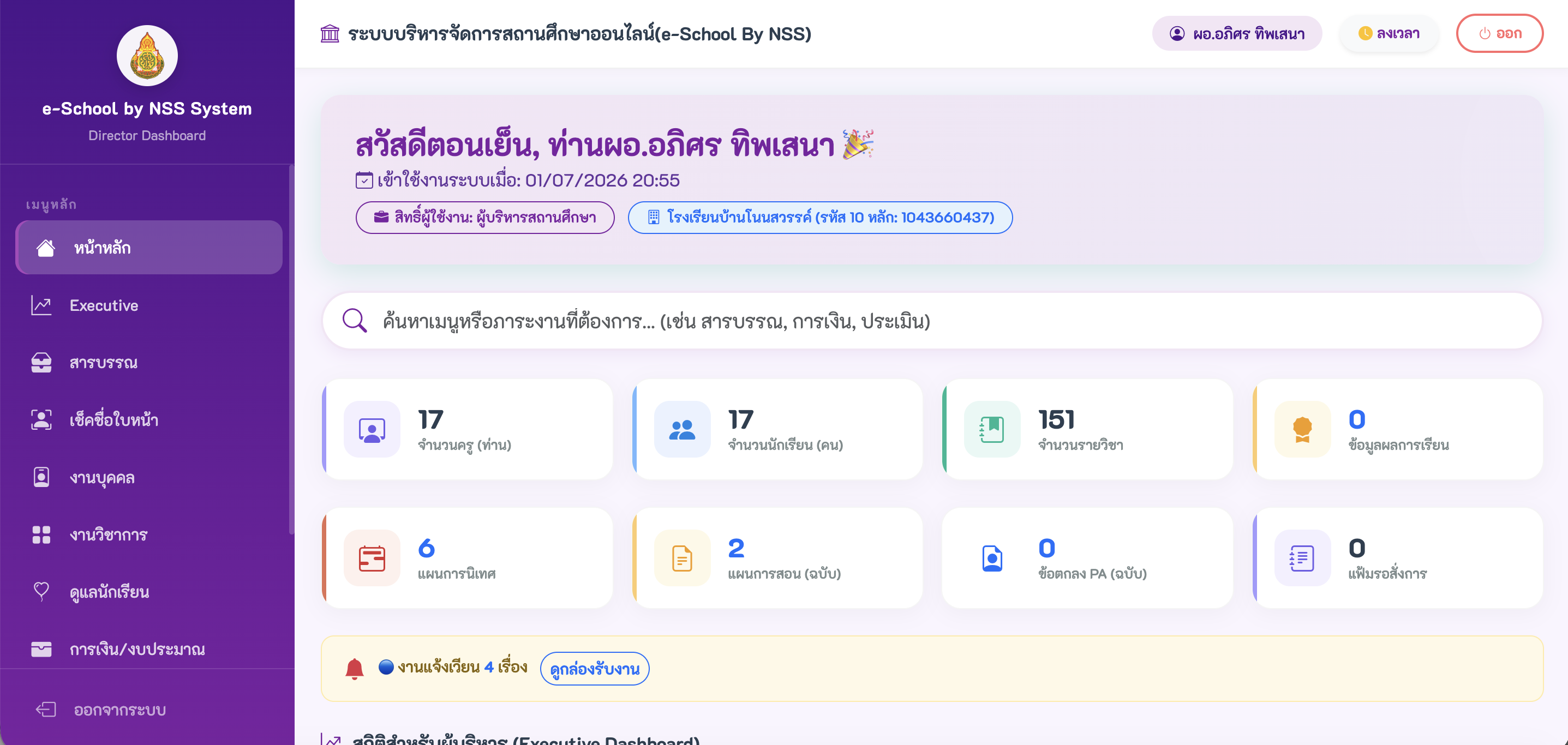
การใช้งานรายงาน
- หน้า "Dashboard ผู้บริหาร" จะสรุปสถิติการมาเรียนของนักเรียนทั้งโรงเรียนในวันปัจจุบัน พร้อมกราฟแสดงแนวโน้ม
- เมนู "รายงานสถิติการมาเรียน" สามารถแยกดูตามระดับชั้นเรียนได้ เพื่อค้นหานักเรียนที่มีแนวโน้มขาดเรียนบ่อย
- เมนู "ตรวจสอบบันทึกหลังสอน" ผู้บริหารสามารถอ่านบันทึกปัญหาอุปสรรคของคุณครู และเซ็นรับทราบแบบออนไลน์ได้ทันที
ระบบสำหรับนักเรียนและผู้ปกครอง
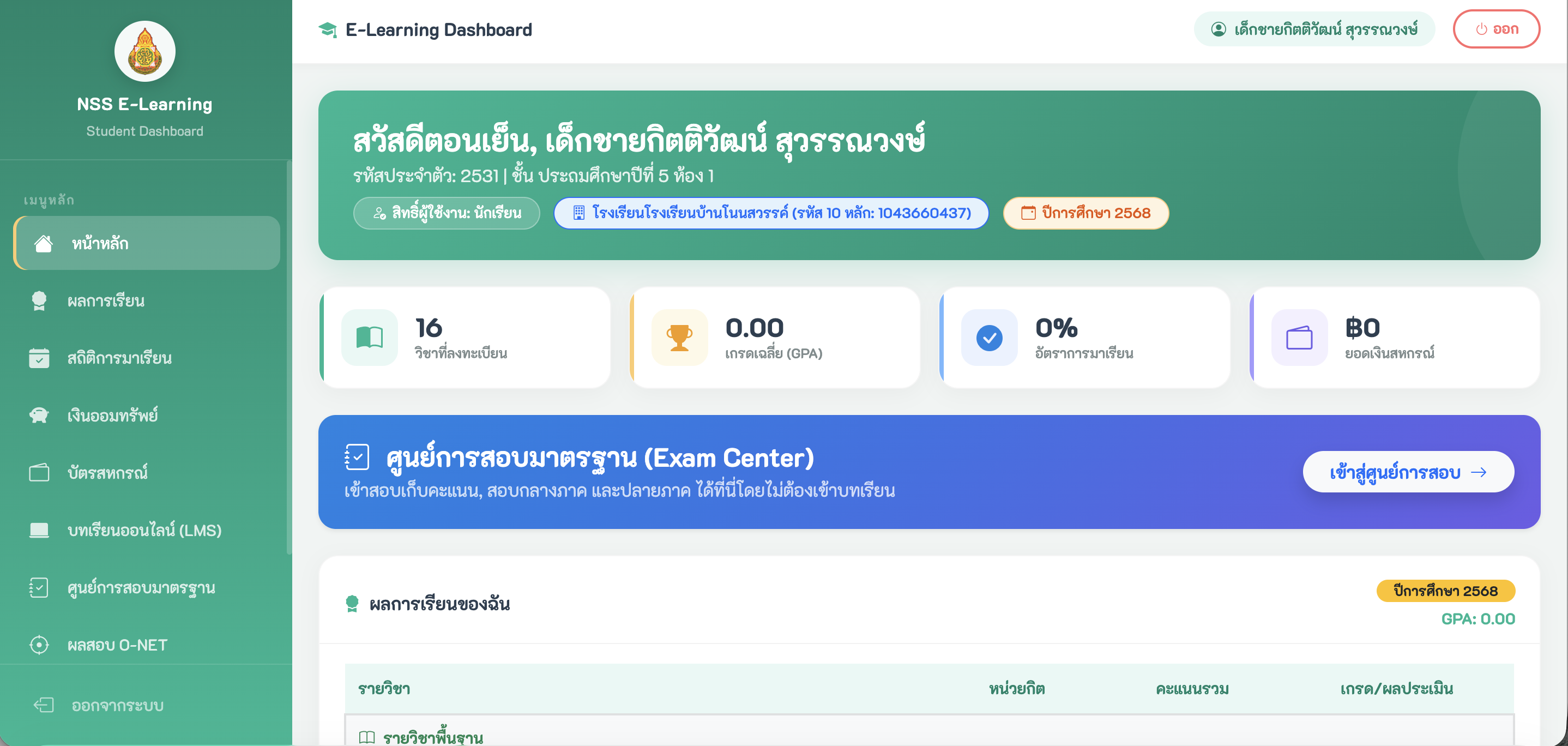
นักเรียนและผู้ปกครองสามารถล็อกอินเข้าระบบเพื่อติดตามประวัติการมาเรียน และผลการเรียนได้ตลอดเวลา
ขั้นตอนการใช้งาน
- เข้าสู่ระบบโดยใช้ รหัสนักเรียน และรหัสผ่านที่โรงเรียนกำหนด เลือกสิทธิ์ "นักเรียน/ผู้ปกครอง"
- หน้า Dashboard จะแสดงปฏิทินการมาเรียน (สีเขียว=มา, สีแดง=ขาด, สีเหลือง=สาย, สีฟ้า=ลา)
- เมนู "ผลการเรียน (GPA)" สามารถเรียกดูเกรดสะสม เกรดเฉลี่ยรายภาค และคะแนนสอบรายวิชาที่ฝ่ายวิชาการประกาศแล้วได้ทันที
ระบบวิชาการ และการบันทึกผลการเรียน (ปพ.5)
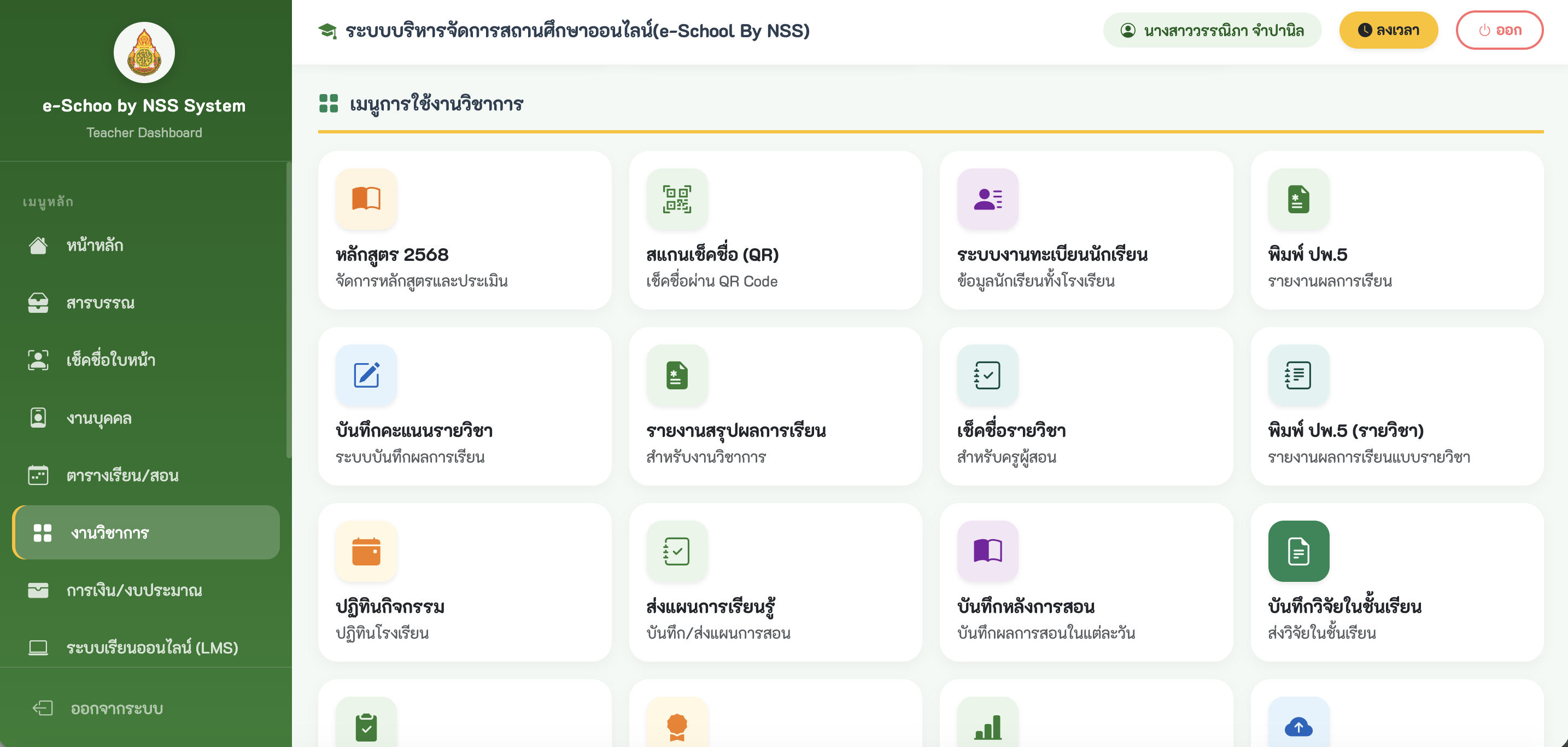
ระบบสำหรับคุณครูเพื่อบันทึกคะแนนเก็บ คะแนนสอบ ประเมินคุณลักษณะอันพึงประสงค์ และสมรรถนะสำคัญของผู้เรียน
ขั้นตอนการบันทึกคะแนน (ปพ.5)
- ไปที่เมนู "ระบบวิชาการ" และเลือก "บันทึกคะแนน ปพ.5"
- เลือกระดับชั้น และรายวิชาที่คุณครูได้รับมอบหมายให้สอน
- คุณครูสามารถกรอก คะแนนเก็บระหว่างภาค (สามารถแบ่งช่องคะแนนย่อยได้) และ คะแนนสอบกลางภาค/ปลายภาค ในตารางรายชื่อนักเรียน
- ระบบจะทำการคำนวณ เกรดเฉลี่ยรายวิชา ให้อัตโนมัติตามเกณฑ์ของโรงเรียน (เช่น 80-100 = เกรด 4)
- กดปุ่ม "บันทึกข้อมูล" ระบบจะทำการอัปเดตผลการเรียนไปยังฐานข้อมูลทันที
การประเมินคุณลักษณะ และสมรรถนะผู้เรียน
- ในหน้าวิชาการ คุณครูสามารถเลือกเมนูประเมินคุณลักษณะฯ เพื่อให้คะแนนนักเรียนรายบุคคล (3=ดีเยี่ยม, 2=ดี, 1=ผ่าน, 0=ไม่ผ่าน)
- มีปุ่มเครื่องมือ "ให้คะแนนเท่ากันทุกคน" เพื่อความรวดเร็วในการกรอกข้อมูล
ระบบงานธุรการ และงานทะเบียน
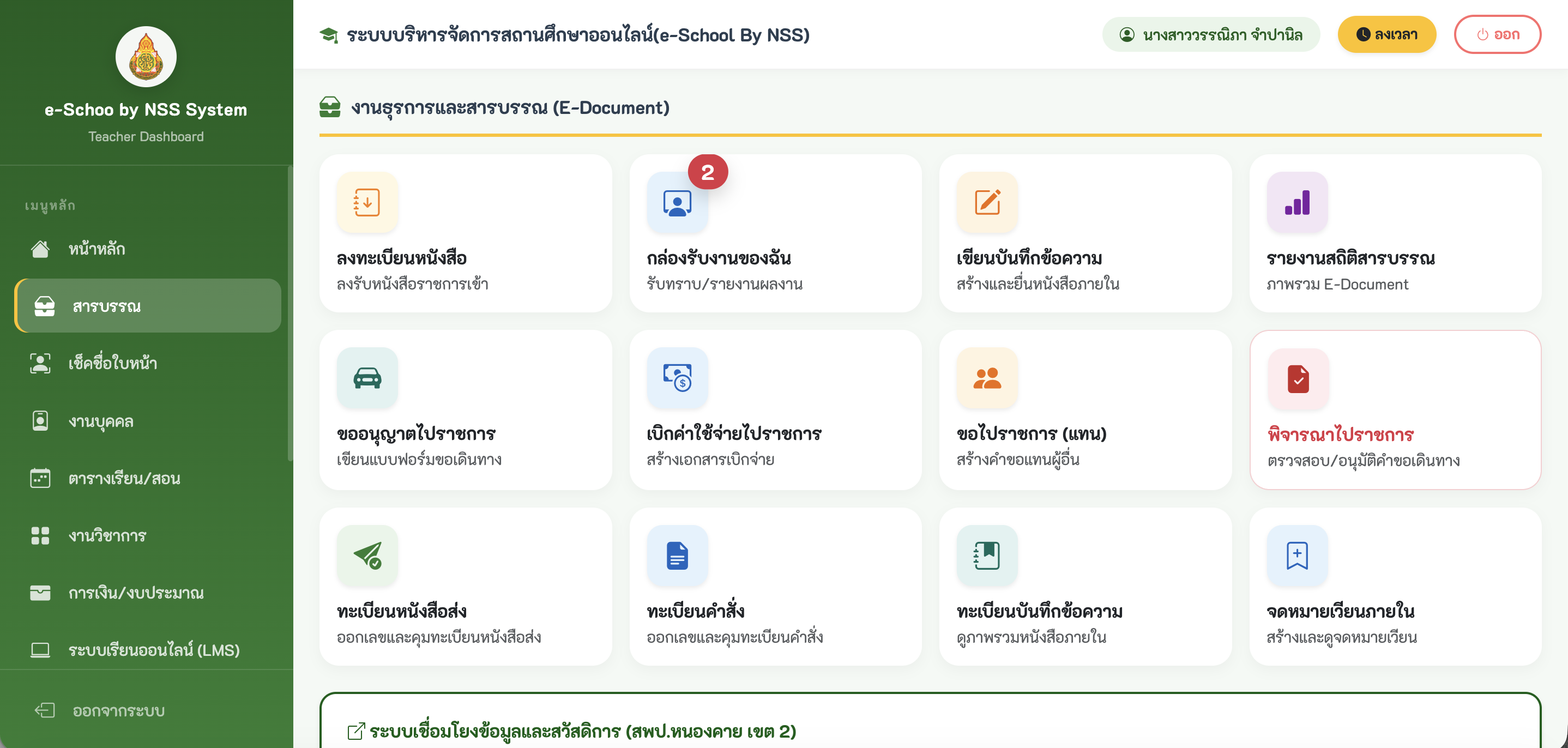
สำหรับเจ้าหน้าที่ฝ่ายทะเบียน ในการบริหารจัดการรายชื่อนักเรียน การเลื่อนชั้น และการออกรายงานเอกสารสำคัญของโรงเรียน
การจัดการงานทะเบียนนักเรียน
- การรับนักเรียนใหม่: ไปที่เมนู "จัดการข้อมูลนักเรียน" สามารถเพิ่มข้อมูลรายบุคคล หรือ นำเข้าจากไฟล์ Excel (Import) เพื่อความรวดเร็ว
- การจัดการสถานะ: เจ้าหน้าที่สามารถเปลี่ยนสถานะของนักเรียนได้ เช่น ลาออก, พักการเรียน, หรือสำเร็จการศึกษา ซึ่งจะส่งผลให้ระบบไม่นำรายชื่อไปแสดงในหน้าเช็คชื่อของคุณครู
- การเลื่อนชั้นประจำปี: เมื่อสิ้นสุดปีการศึกษา ฝ่ายทะเบียนสามารถใช้เครื่องมือ "เลื่อนชั้นนักเรียน (Promote)" เพื่อเลื่อนนักเรียนทั้งระดับชั้นขึ้นไปอีกหนึ่งระดับชั้น (เช่น ป.1 ขึ้น ป.2) พร้อมกันได้อย่างแม่นยำ
- การตั้งค่าปีการศึกษา: สิ่งสำคัญที่สุดคืองานธุรการต้องเข้ามาอัปเดต "ปีการศึกษา" และ "ภาคเรียน" ปัจจุบันในเมนูตั้งค่าโรงเรียน เพื่อให้ระบบบันทึกข้อมูลและคะแนนต่างๆ ลงในเทอมที่ถูกต้อง
ระบบตารางสอนและวิชาเรียน
- เจ้าหน้าที่จะต้องสร้างรายวิชา และกำหนดครูผู้สอนในเมนู "จัดการรายวิชา" เพื่อให้คุณครูสามารถเข้าไปเช็คชื่อรายวิชา และกรอกเกรด ปพ.5 ได้
ระบบร้านค้า / สหกรณ์โรงเรียน (Cooperative)
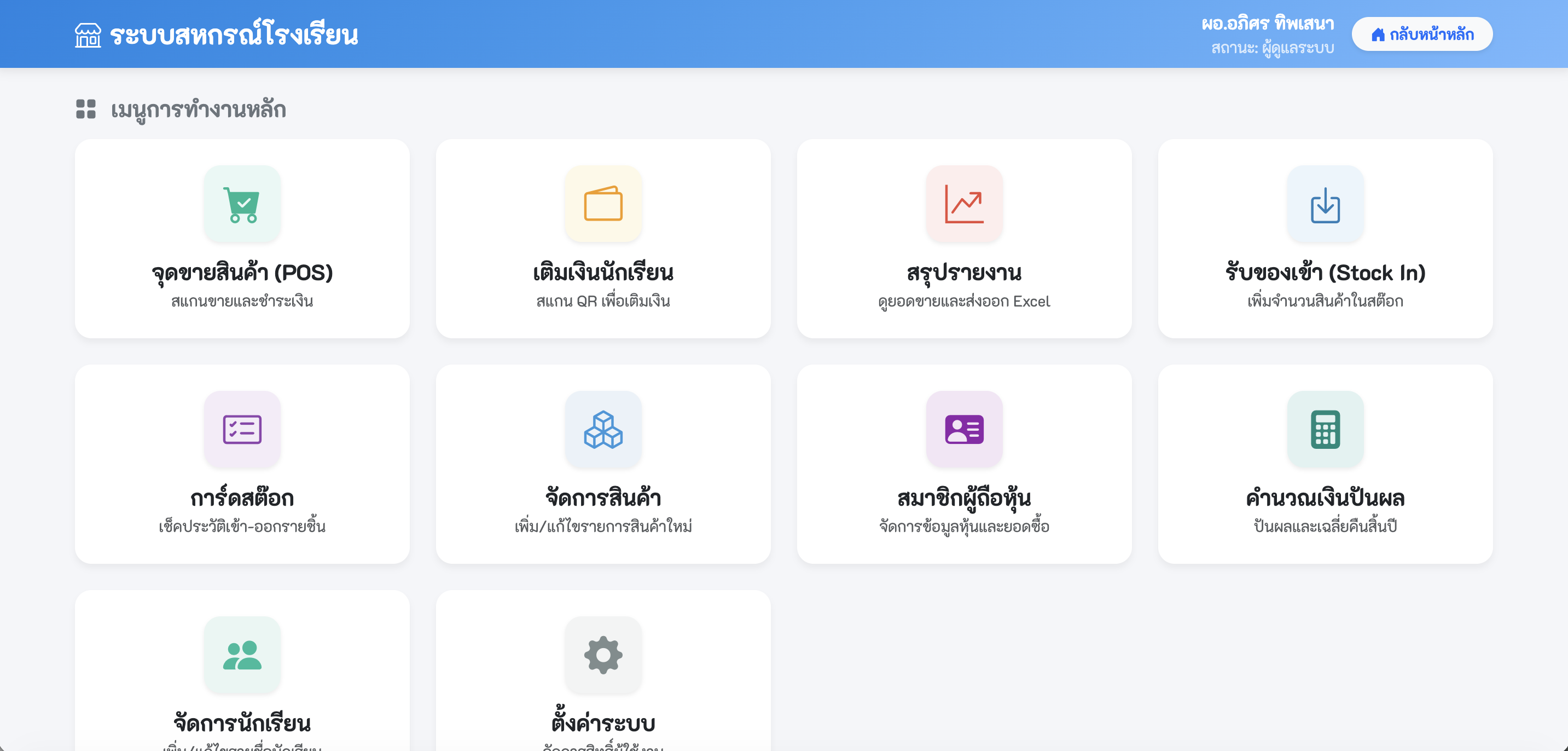
ระบบสำหรับจัดการการซื้อขายสินค้าภายในโรงเรียน เพื่อลดการใช้เงินสด และบันทึกยอดขายประจำวัน
การใช้งานระบบสหกรณ์
- การจัดการสินค้า: ไปที่เมนูสหกรณ์เพื่อเพิ่มรายการสินค้า กำหนดบาร์โค้ด และราคาขาย
- การทำรายการขาย (POS): หน้าจอขายสินค้าออกแบบมาให้รองรับเครื่องสแกนบาร์โค้ด พนักงานสามารถยิงบาร์โค้ดสินค้า และระบบจะคำนวณยอดรวมให้อัตโนมัติ
- การชำระเงิน: สามารถเลือกชำระด้วยเงินสด หรือใช้การสแกนบัตรนักเรียนเพื่อหักยอดเงิน (กรณีผูกกับระบบ Cashless ของโรงเรียน)
- รายงานยอดขาย: สามารถดูสรุปยอดขายประจำวัน สินค้าขายดี และสต๊อกคงเหลือได้ตลอดเวลา
ระบบออมทรัพย์นักเรียน (Savings)
ระบบบันทึกการฝาก-ถอนเงินออมของนักเรียนประจำวัน ช่วยปลูกฝังนิสัยรักการออม
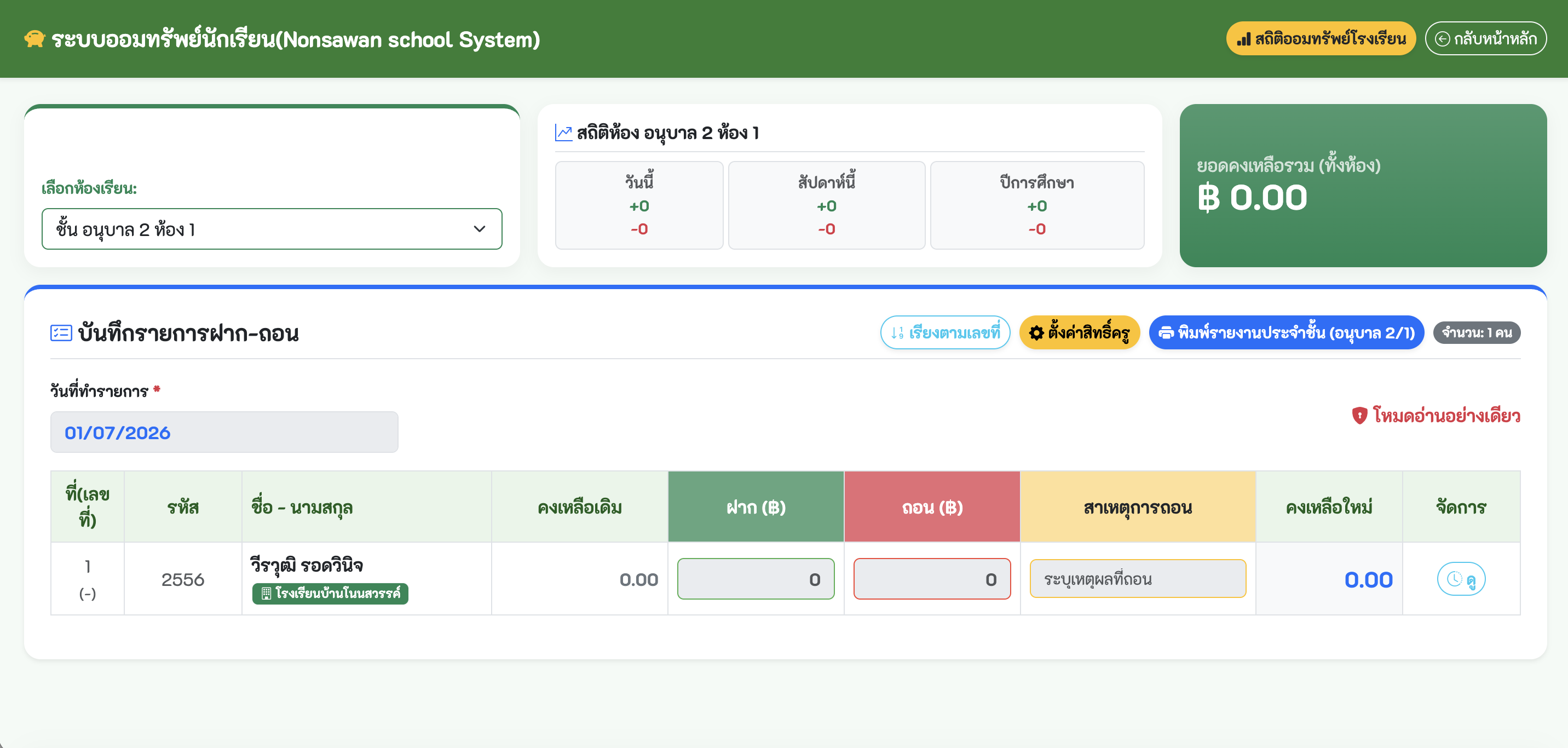
ขั้นตอนการฝาก-ถอนเงิน
- ไปที่เมนู "ระบบออมทรัพย์" เลือกชั้นเรียน หรือค้นหาชื่อ/รหัสนักเรียน
- เลือกทำรายการ ฝากเงิน หรือ ถอนเงิน และระบุจำนวนเงิน
- ระบบจะอัปเดตยอดเงินคงเหลือของนักเรียนคนนั้นทันที
- การพิมพ์สมุดคู่ฝาก: สามารถพิมพ์รายงานสรุปยอดฝากของนักเรียนแต่ละคน เพื่อเทียบกับสมุดคู่ฝากบัญชีจริงได้
- มีแดชบอร์ดสรุปยอดเงินฝากรวมของทั้งโรงเรียนในแต่ละวัน เพื่อให้ฝ่ายบริหารตรวจสอบยอดเงินได้อย่างโปร่งใส
ระบบห้องสมุด (Library)
ระบบบริหารจัดการหนังสือ การยืม-คืน และบันทึกสถิติการใช้ห้องสมุดของนักเรียน
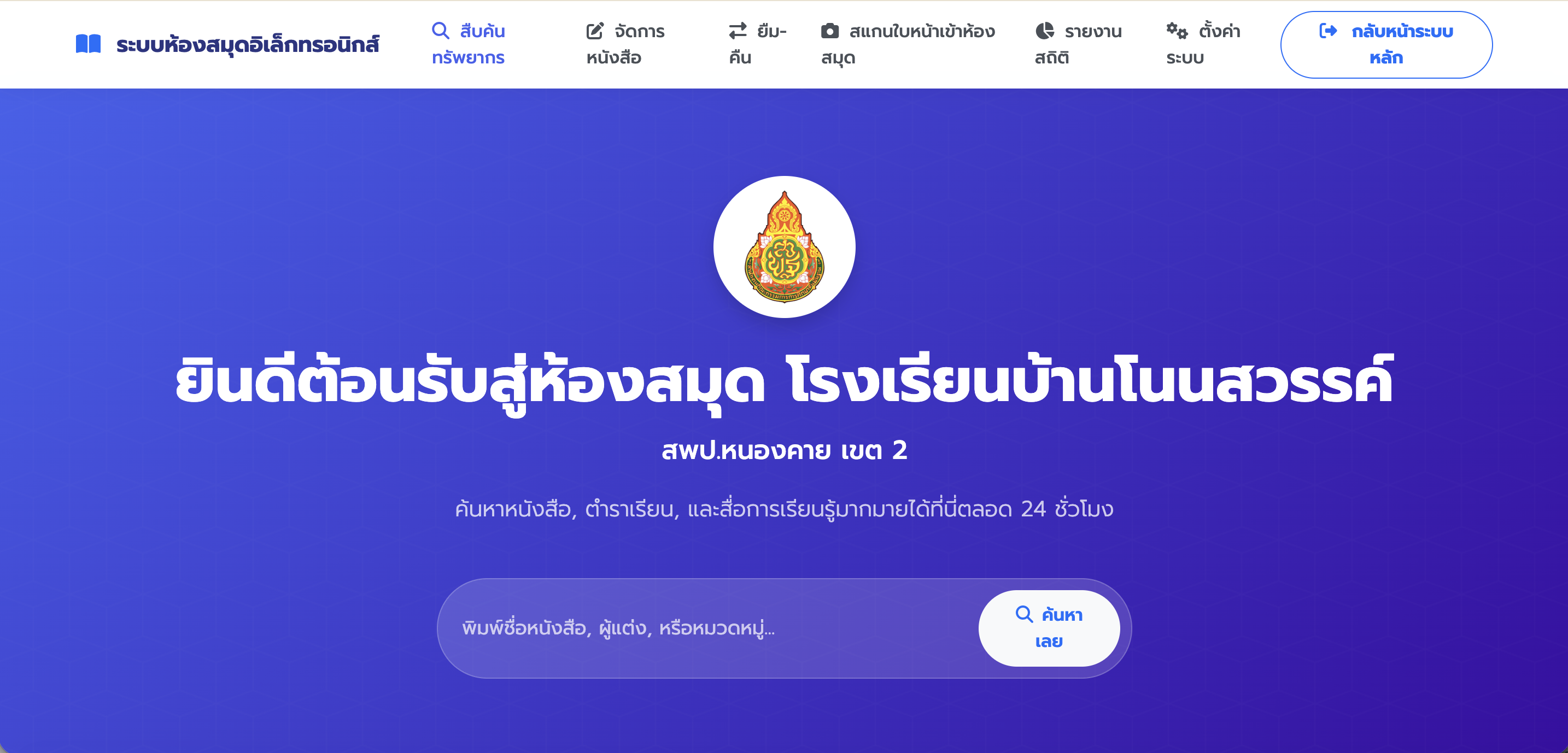
การใช้งานระบบห้องสมุด
- การลงทะเบียนหนังสือ: บรรณารักษ์สามารถเพิ่มข้อมูลหนังสือ หมวดหมู่ และเลขเรียกหนังสือเข้าสู่ระบบ (รองรับการสแกนบาร์โค้ด ISBN)
- การยืม-คืนหนังสือ:
- เมื่อนักเรียนต้องการยืมหนังสือ ให้ใช้เครื่องสแกนยิงบาร์โค้ดที่ บัตรนักเรียน (ID Card) จากนั้นสแกนบาร์โค้ดที่ หนังสือ
- ระบบจะบันทึกวันที่ยืม และกำหนดวันส่งคืนให้อัตโนมัติ
- เมื่อนำมาคืน เพียงแค่สแกนบาร์โค้ดหนังสืออีกครั้ง ระบบจะตัดยอดการยืมทันที
- ระบบแจ้งเตือน: มีรายงานแสดงรายชื่อนักเรียนที่ค้างส่งหนังสือเกินกำหนด เพื่อให้ครูประจำชั้นช่วยติดตาม
ระบบจัดตารางเรียน (Timetable)
ระบบสำหรับจัดตารางสอนของคุณครู และตารางเรียนของนักเรียนในแต่ละภาคเรียน
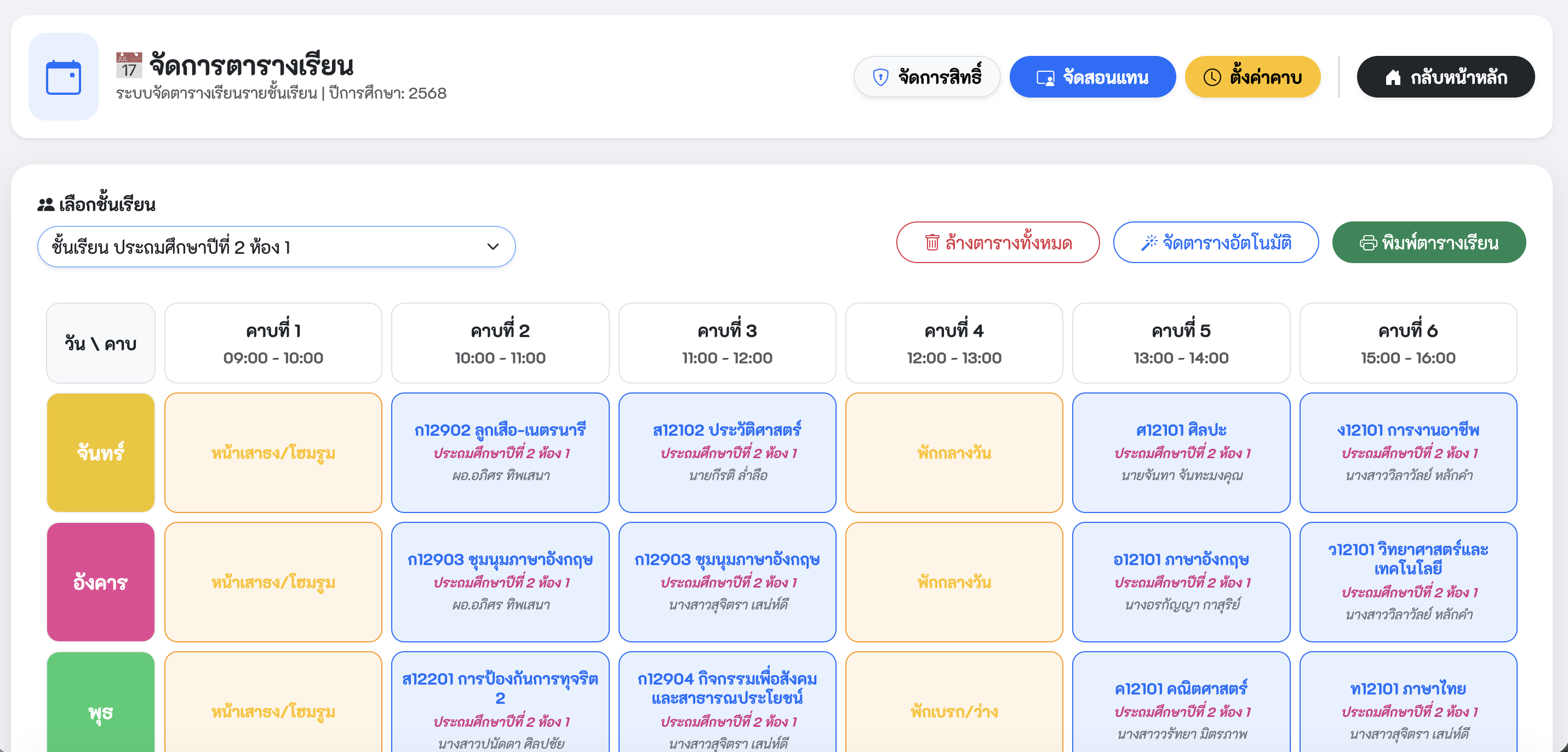
การสร้างตารางเรียน
- ไปที่เมนู "จัดตารางเรียน" เลือกปีการศึกษาและภาคเรียนที่ต้องการ
- การกำหนดคาบเรียน: ตั้งค่าเวลาเริ่มต้น-สิ้นสุด ของแต่ละคาบเรียน และคาบพักกลางวัน
- การจัดตารางสอน:
- เลือกชั้นเรียน และกำหนดว่าในแต่ละวัน/แต่ละคาบ จะเรียนวิชาอะไร กับคุณครูท่านใด
- ระบบจะมีฟังก์ชันช่วย ตรวจสอบการชนกันของตารางสอน (Conflict Check) หากคุณครูมีสอนห้องอื่นในเวลานั้นแล้ว ระบบจะแจ้งเตือนทันที
- การพิมพ์ตาราง: เมื่อจัดเสร็จ สามารถสั่งพิมพ์ตารางสอนรวมของคุณครู หรือตารางเรียนรายห้องไปติดที่หน้าชั้นเรียน หรือแจกให้นักเรียนได้เลย
งานธุรการและสารบรรณ (E-Document)
ระบบสำหรับรับ-ส่งหนังสือราชการ ขออนุญาตไปราชการ และจัดการแฟ้มเสนอกลั่นกรอง
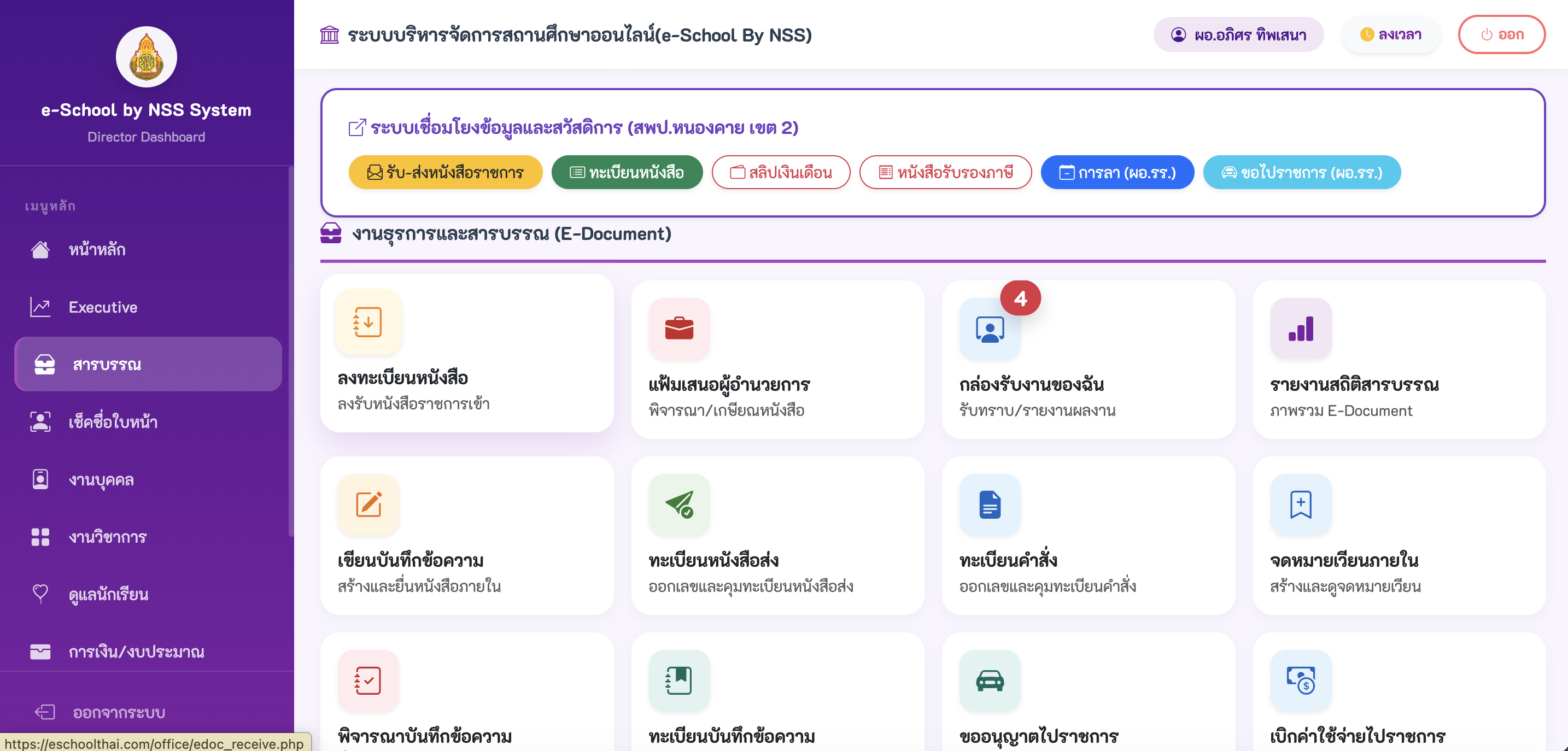
- กล่องรับงานของฉัน: รับทราบคำสั่ง แจ้งเวียน และรายงานผลการปฏิบัติงาน
- บันทึกข้อความ (Memo): สร้างและยื่นหนังสือภายใน (บันทึกข้อความ) ถึงผู้บริหาร
- ขออนุญาตไปราชการ: เขียนแบบฟอร์มขอเดินทางไปราชการ และเบิกค่าใช้จ่ายต่างๆ ได้ในระบบ
- สมาร์ทแอเรีย (Smart Area): รองรับการเชื่อมโยงกับเขตพื้นที่ฯ (สพป.หนองคาย เขต 2) เพื่อรับ-ส่งหนังสือ และดูสลิปเงินเดือน (e-Salary) หรือภาษี (e-Tax) ได้ทันที
งานบริหารงานบุคคล (HR)
ระบบประวัติส่วนตัว การลงเวลาปฏิบัติงาน การลาออนไลน์ และการประเมินเงินเดือน
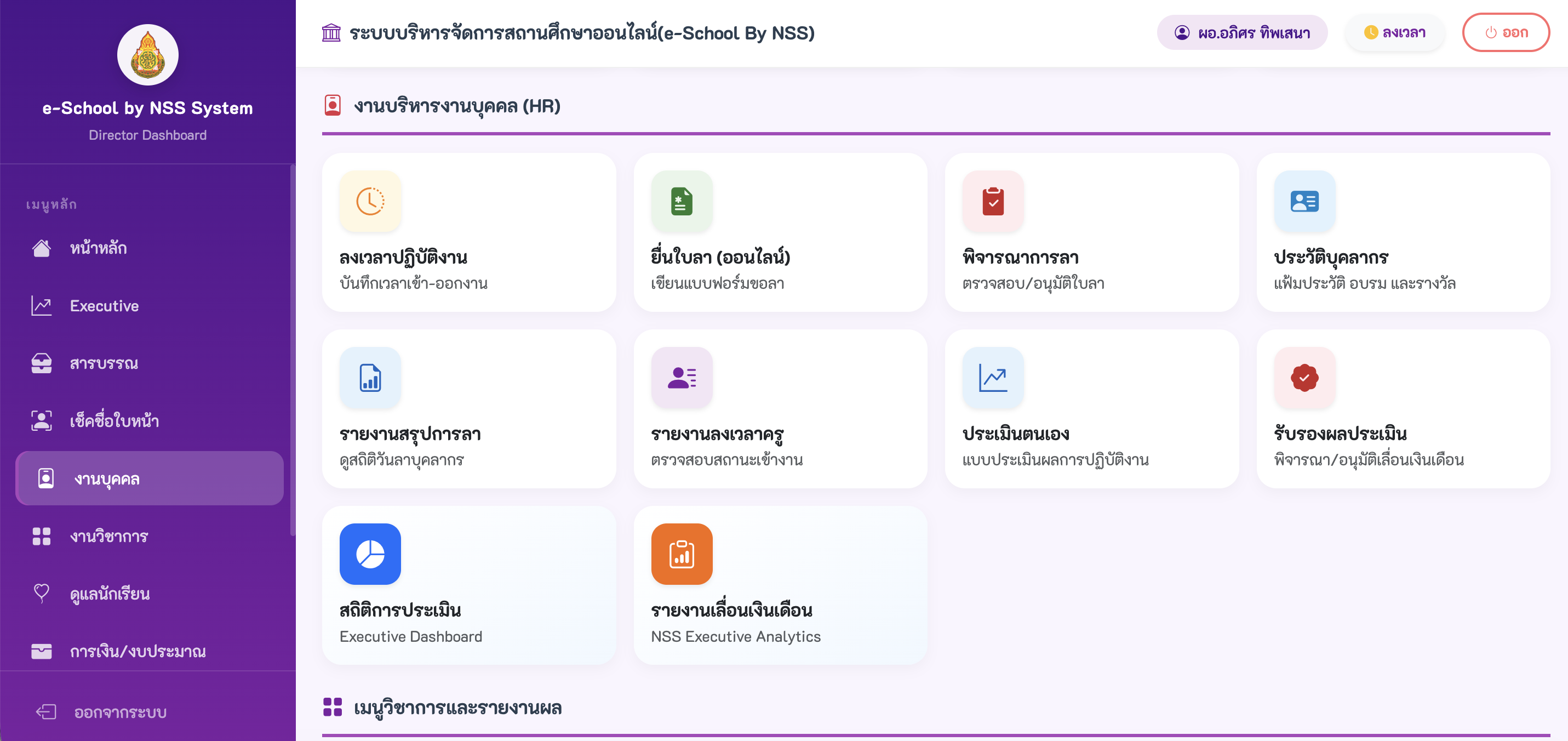
- ลงเวลาปฏิบัติงาน: ครูและบุคลากรสามารถบันทึกเวลาเข้า-ออกงาน ผ่านระบบ
- ยื่นใบลา (ออนไลน์): เขียนแบบฟอร์มขอลา (ลากิจ/ลาป่วย/ลาพักผ่อน) และผู้บริหารสามารถตรวจสอบอนุมัติใบลาได้ทันที
- ส่งข้อตกลง (PA) & ประเมิน: ส่งข้อตกลงพัฒนางาน (PA) และประเมินตนเองเพื่อขอเลื่อนเงินเดือน
ระบบเรียนออนไลน์ (e-School LMS)
ระบบสร้างรายวิชา ชุดข้อสอบ และติดตามผลการทดสอบของนักเรียน
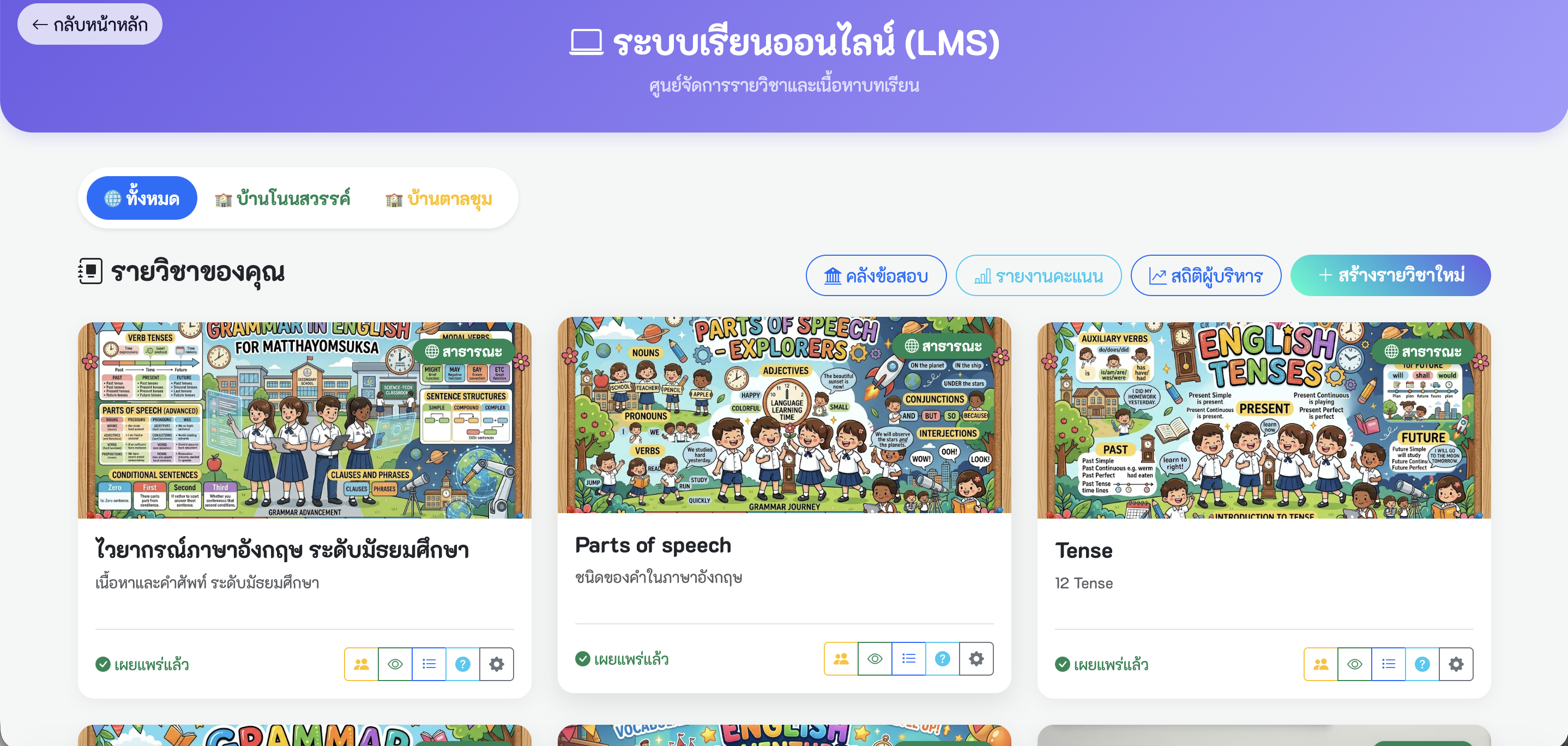
(ภาพจำลองหน้าจอ LMS - รอสลับภาพจริง)
- จัดการรายวิชา (LMS): สร้างเนื้อหาบทเรียนออนไลน์ ให้นักเรียนเข้ามาศึกษาล่วงหน้าได้
- จัดการชุดข้อสอบ: จัดชุดข้อสอบอิสระ สำหรับเก็บคะแนน กลางภาค หรือปลายภาค
- รายงานคะแนน: ดูสถิติและคะแนนผลการทดสอบของนักเรียนแบบรายบุคคลหรือรายห้อง
งานวิชาการเพิ่มเติม และนิเทศการสอน
เครื่องมืออำนวยความสะดวกสำหรับงานวิชาการที่นอกเหนือจากการให้คะแนน ปพ.5
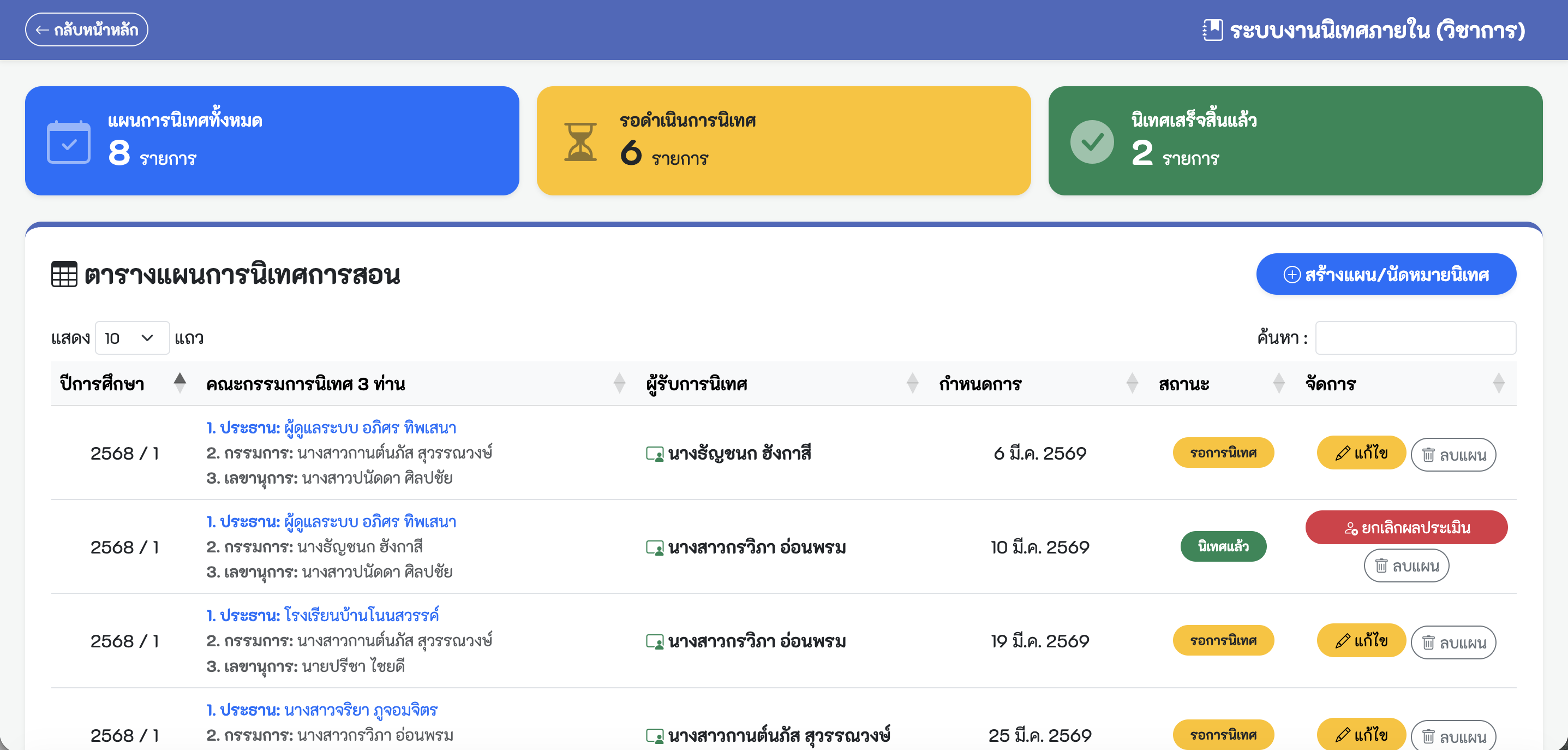
(ภาพจำลองหน้าจอระบบงานวิชาการ - รอสลับภาพจริง)
- แผนการสอน & บันทึกหลังสอน: ส่งแผนการจัดการเรียนรู้ และบันทึกผลการสอนในแต่ละวัน
- วิจัยในชั้นเรียน: พื้นที่สำหรับส่งและเก็บข้อมูลวิจัยในชั้นเรียนของคุณครู
- ระบบนิเทศ: คณะกรรมการสามารถบันทึกผลการนิเทศการสอน และคุณครูสามารถเข้ามาดูคะแนนและข้อเสนอแนะของตนเองได้
- O-NET: ระบบรองรับการนำเข้าผลสอบ O-NET (ไฟล์ สทศ.) เพื่อดูสถิติภาพรวมโรงเรียนและผลรายบุคคล
ระบบงานครูประจำชั้น (Homeroom)
ระบบรวบรวมภาระงานสำหรับครูประจำชั้นโดยเฉพาะ เพื่อความรวดเร็วในการติดตามนักเรียนในความดูแล
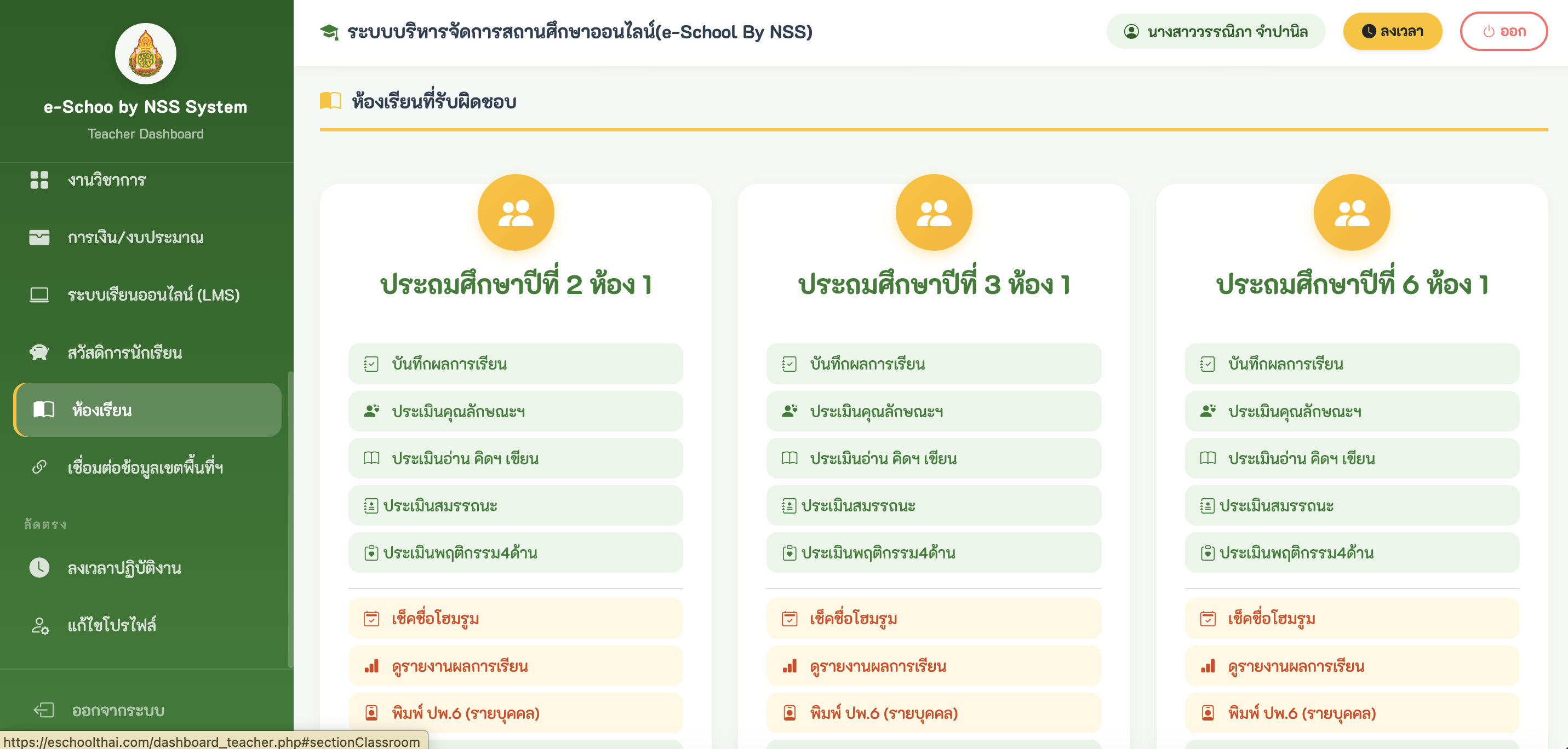
(ภาพจำลองหน้าจอครูประจำชั้น - รอสลับภาพจริง)
ภาระงานประจำวัน / ประจำภาคเรียน
- เช็คชื่อโฮมรูม: เช็คชื่อนักเรียนในห้องที่รับผิดชอบทุกเช้า
- งานวิชาการ: บันทึกผลการเรียน, ประเมินคุณลักษณะฯ, ประเมินอ่าน คิด วิเคราะห์ เขียน, ประเมินสมรรถนะ, ประเมินพฤติกรรม 4 ด้าน (ตามพระบรมราโชบาย)
- พิมพ์เอกสารวิชาการ: พิมพ์ ปพ.6 รายบุคคล และรายงานผลการเรียนแบบรายห้อง
- งานสวัสดิการ & สุขภาพ: บันทึกเงินออมทรัพย์, บันทึกผลการตรวจสุขภาพนักเรียน
- งานระบบดูแลช่วยเหลือ: บันทึกการเยี่ยมบ้านนักเรียน (Home Visit), ประเมิน SDQ, และบันทึกคะแนนความประพฤติ
- การศึกษาปฐมวัย: มีเมนูสำหรับประเมินพัฒนาการปฐมวัย (ระดับอนุบาล) แยกเฉพาะ
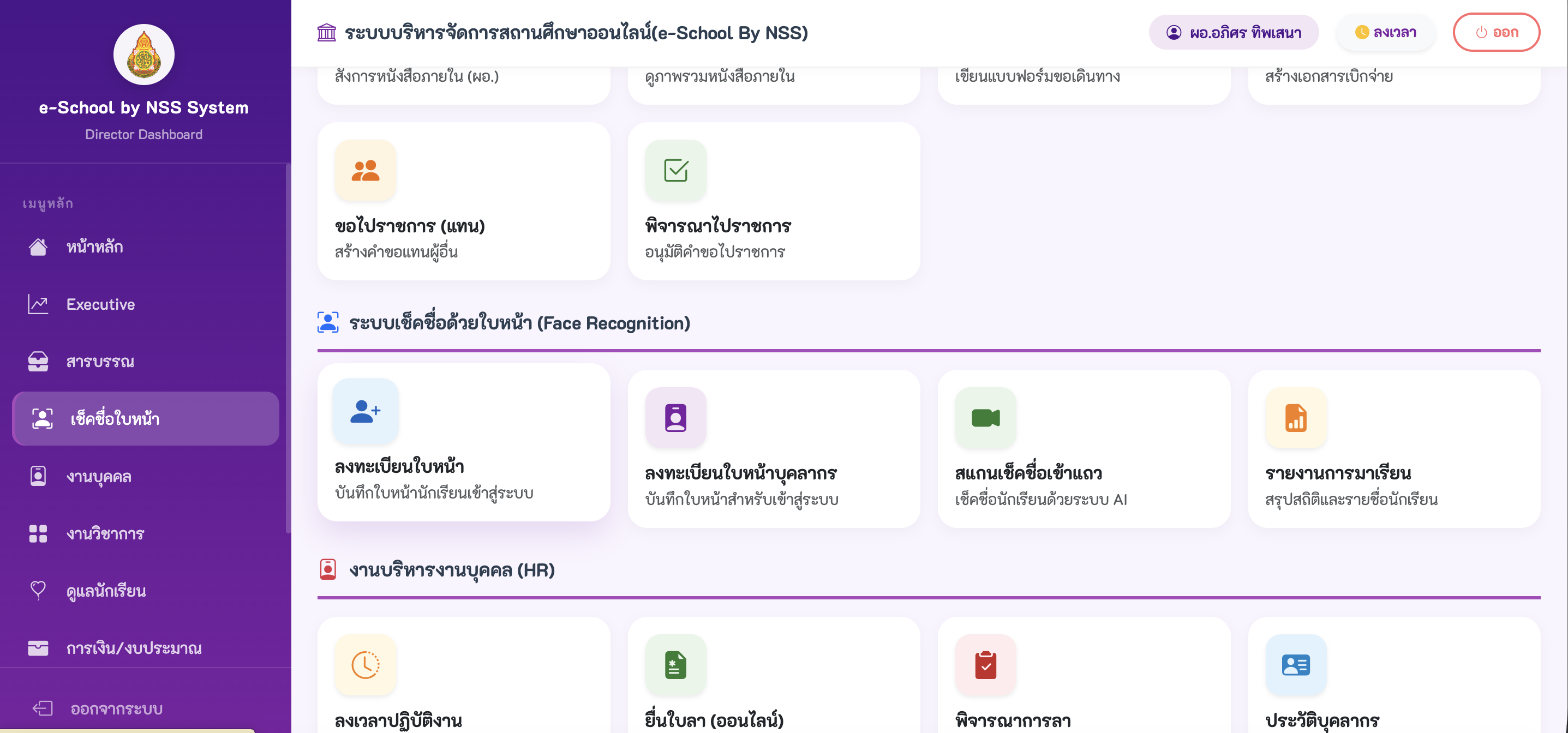
ระบบสแกนใบหน้า (Face Scan)
ระบบ AI ตรวจจับใบหน้าสำหรับบันทึกเวลาเรียนของนักเรียนและการมาทำงานของบุคลากร
ขั้นตอนการใช้งาน
- ลงทะเบียนใบหน้า: ผู้ดูแลระบบสามารถใช้กล้องเพื่อบันทึกใบหน้านักเรียน หรือบุคลากร เข้าสู่ระบบฐานข้อมูล AI
- สแกนเข้าแถว: เปิดกล้องสแกนช่วงเช้า ระบบจะจดจำใบหน้าและเช็คชื่อเข้าแถวอัตโนมัติ (รองรับการสแกนหลายคนพร้อมกัน)
- รายงานการมาเรียน: สรุปผลการสแกนใบหน้าพร้อมเวลาเข้า-ออก และแยกสถานะ มา/สาย/ขาด ได้ทันที
งานการเงินและงบประมาณ (Budget)
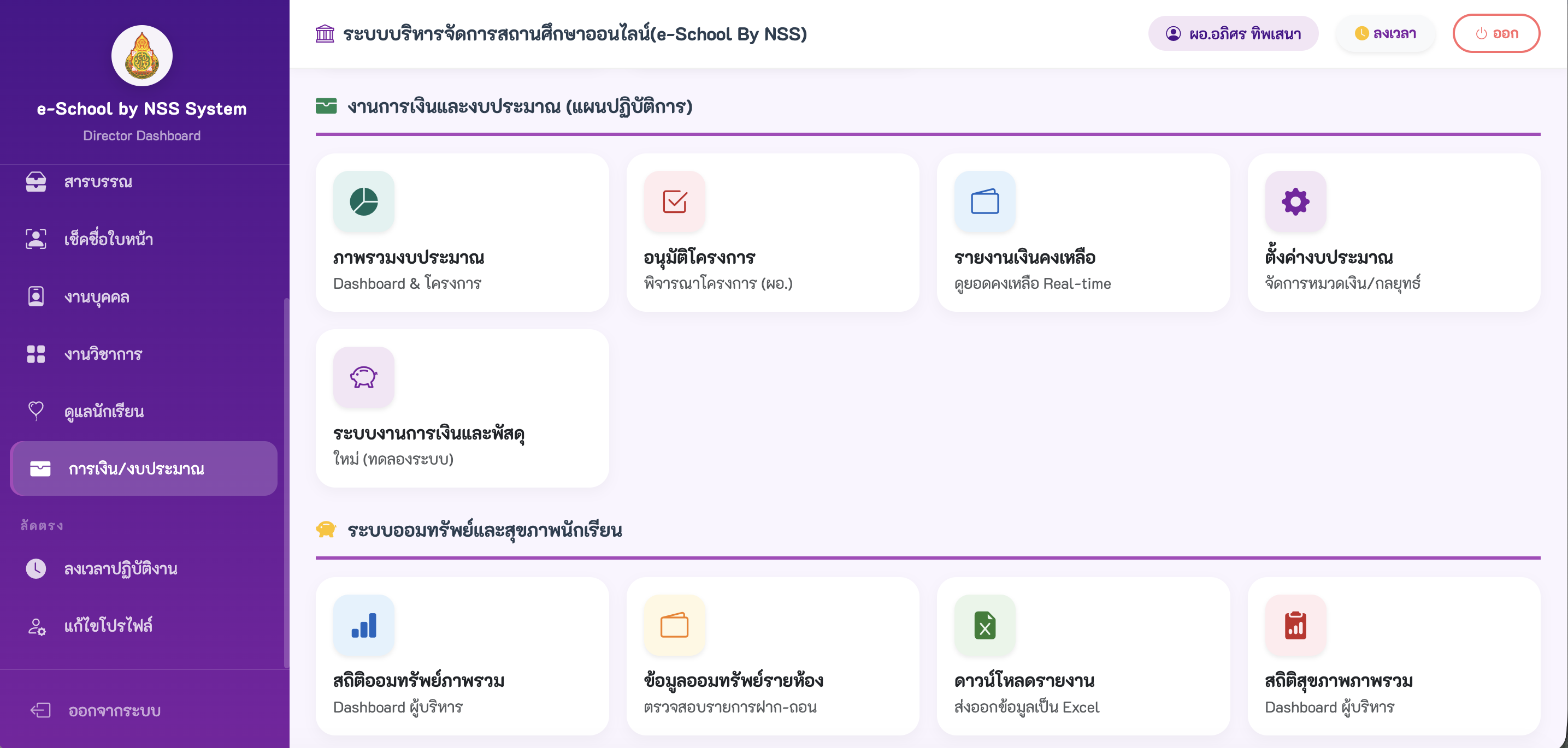
ระบบบริหารจัดการแผนงาน โครงการ และการเบิกจ่ายงบประมาณของสถานศึกษา
การจัดการงบประมาณ
- ตั้งค่างบประมาณ: กำหนดปีงบประมาณและยอดเงินตั้งต้นของโรงเรียน
- อนุมัติโครงการ: ผู้บริหารสามารถพิจารณาอนุมัติโครงการต่างๆ ที่คุณครูเสนอเข้ามาตามแผนปฏิบัติการ
- รายงานเงินคงเหลือ: ตรวจสอบยอดเงินที่มี ยอดที่เบิกจ่าย และงบประมาณคงเหลือแบบ Real-time
งานบริหารทั่วไป และการจองห้อง (General Admin)
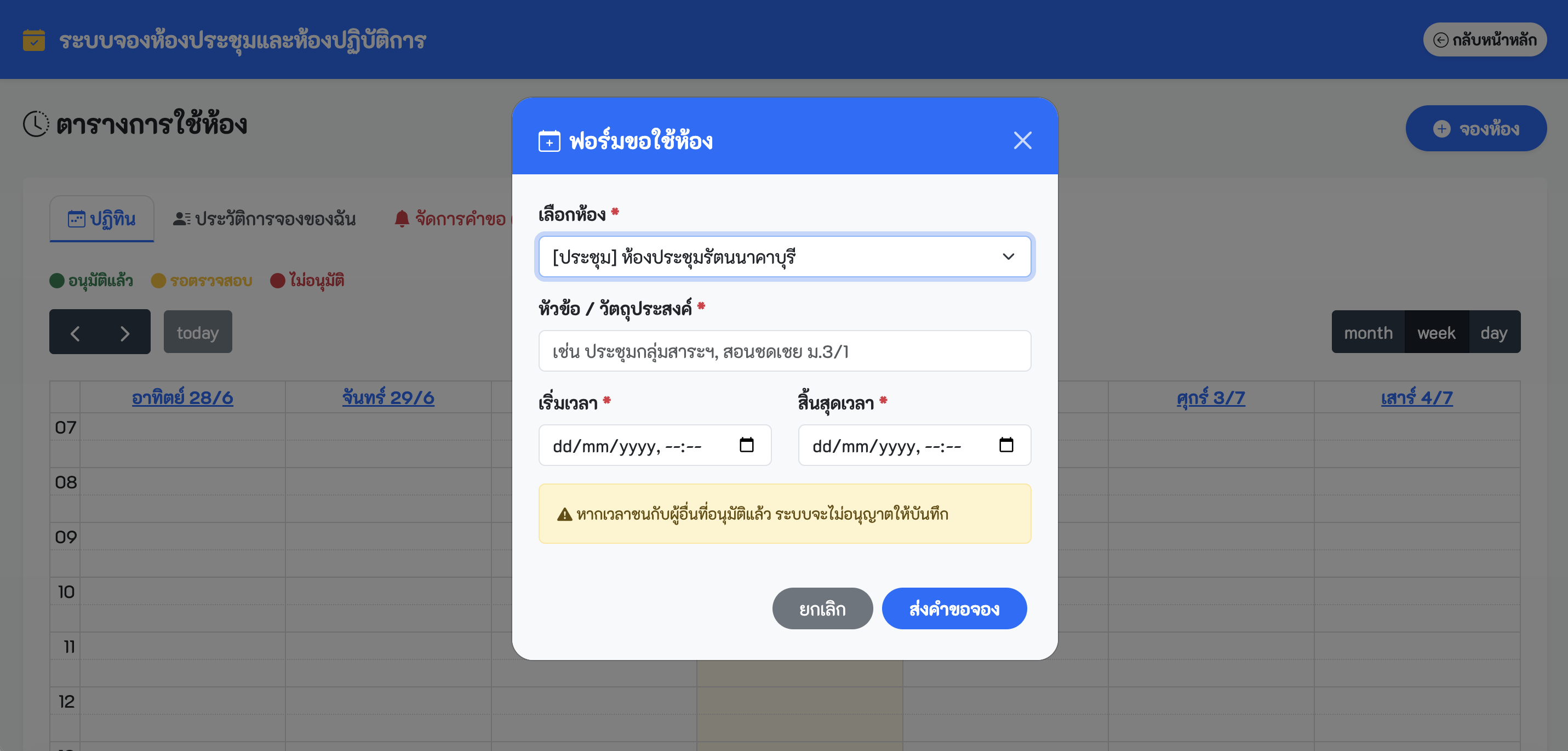
ระบบสำหรับจัดการทรัพยากรส่วนกลางของโรงเรียน เช่น ห้องประชุม ห้องเรียนพิเศษ
การใช้งานระบบจองห้อง
- ตั้งค่าห้อง: เพิ่มข้อมูลห้องประชุม ขนาดความจุ และอุปกรณ์ที่มีในห้อง
- จอง/อนุมัติห้อง: บุคลากรสามารถเลือกวันเวลาในปฏิทินเพื่อขอจอง และแอดมินสามารถกดยืนยันอนุมัติได้
- สถิติการใช้ห้อง: สรุปประวัติการใช้งานห้องต่างๆ ภายในโรงเรียน
ระบบรับสมัครนักเรียน (Admission)
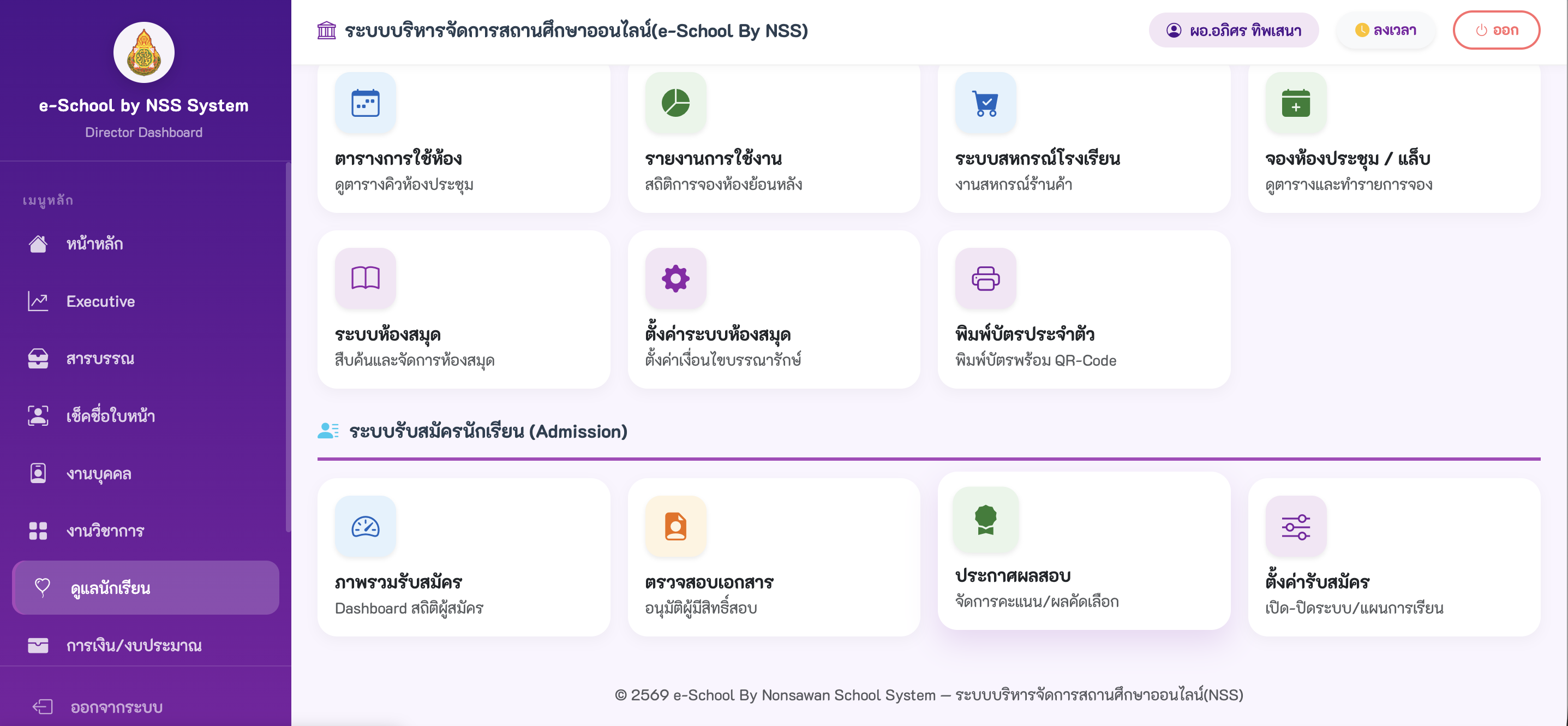
ระบบรับสมัครนักเรียนใหม่ผ่านช่องทางออนไลน์ พร้อมการประกาศผลสอบ
กระบวนการรับสมัคร
- ตั้งค่าระบบรับสมัคร: กำหนดช่วงเวลาเปิด-ปิดรับสมัคร และระดับชั้นที่เปิดรับ
- ตรวจสอบเอกสาร: คณะกรรมการสามารถตรวจหลักฐานการสมัคร (สูติบัตร, ทะเบียนบ้าน) ที่นักเรียนอัปโหลด และเปลี่ยนสถานะเอกสาร
- ประกาศผลสอบ: บันทึกคะแนนสอบคัดเลือก และกดประกาศรายชื่อผู้มีสิทธิ์มอบตัวผ่านระบบได้ทันที
ตั้งค่าระบบส่วนกลาง (System Settings)
ระบบจัดการระดับลึก สำหรับควบคุมฟีเจอร์พื้นฐานทั้งหมดของสถานศึกษา
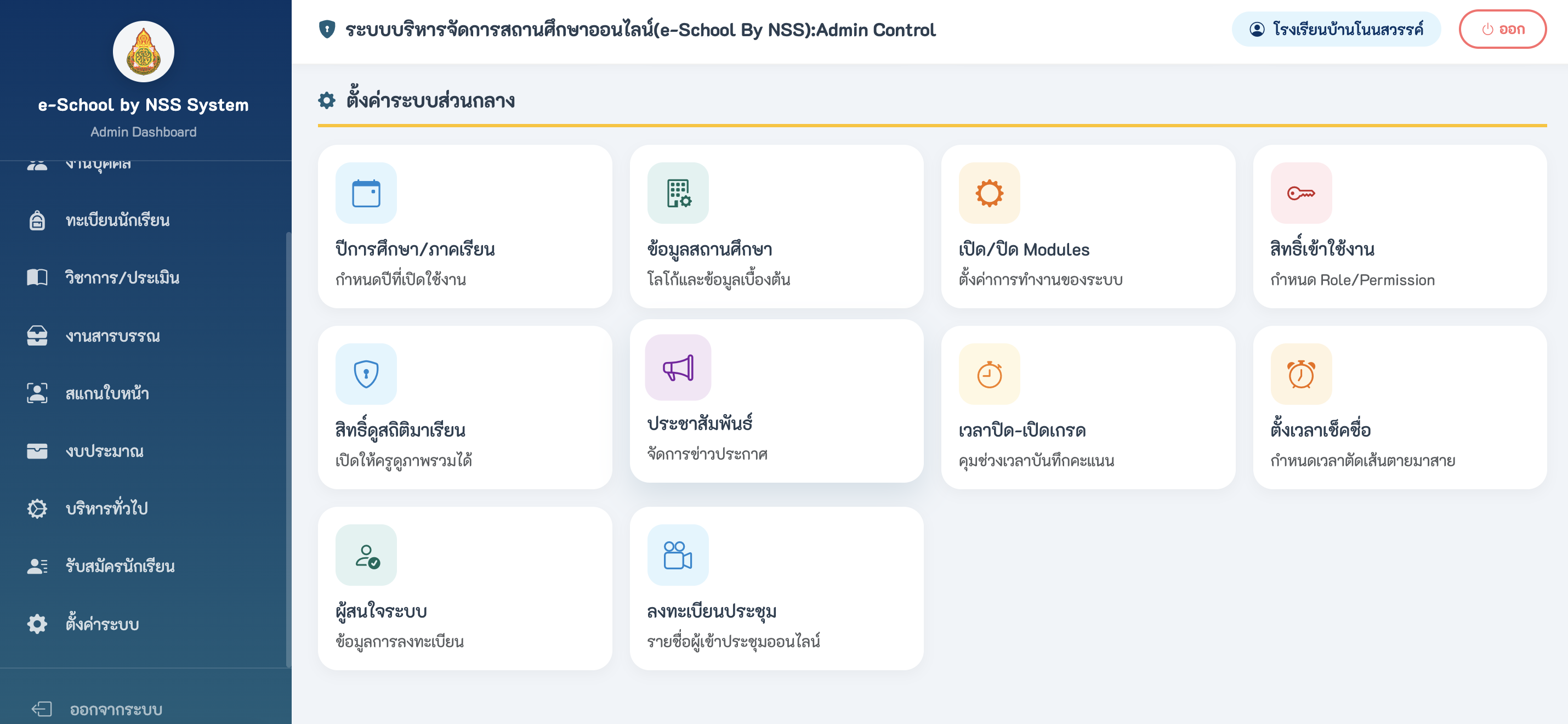
สิ่งที่ต้องตั้งค่า
- ปีการศึกษา: เปลี่ยนแปลงเทอมปัจจุบัน เพื่อให้ข้อมูลของครูและนักเรียนแสดงผลตรงเทอม
- ข้อมูลสถานศึกษา: อัปเดตโลโก้ ชื่อผู้อำนวยการ และข้อมูลติดต่อของโรงเรียน
- สิทธิ์เข้าใช้งาน: กำหนดบทบาทและสิทธิ์ของบุคลากรแต่ละคน (Role Management)
- เปิด-ปิดโมดูล: เลือกเปิดใช้งานเฉพาะระบบที่โรงเรียนต้องการใช้งานจริง
ทะเบียนบุคลากร (Admin HR)
ระบบบริหารจัดการข้อมูลครูและบุคลากรของโรงเรียนจากส่วนกลาง
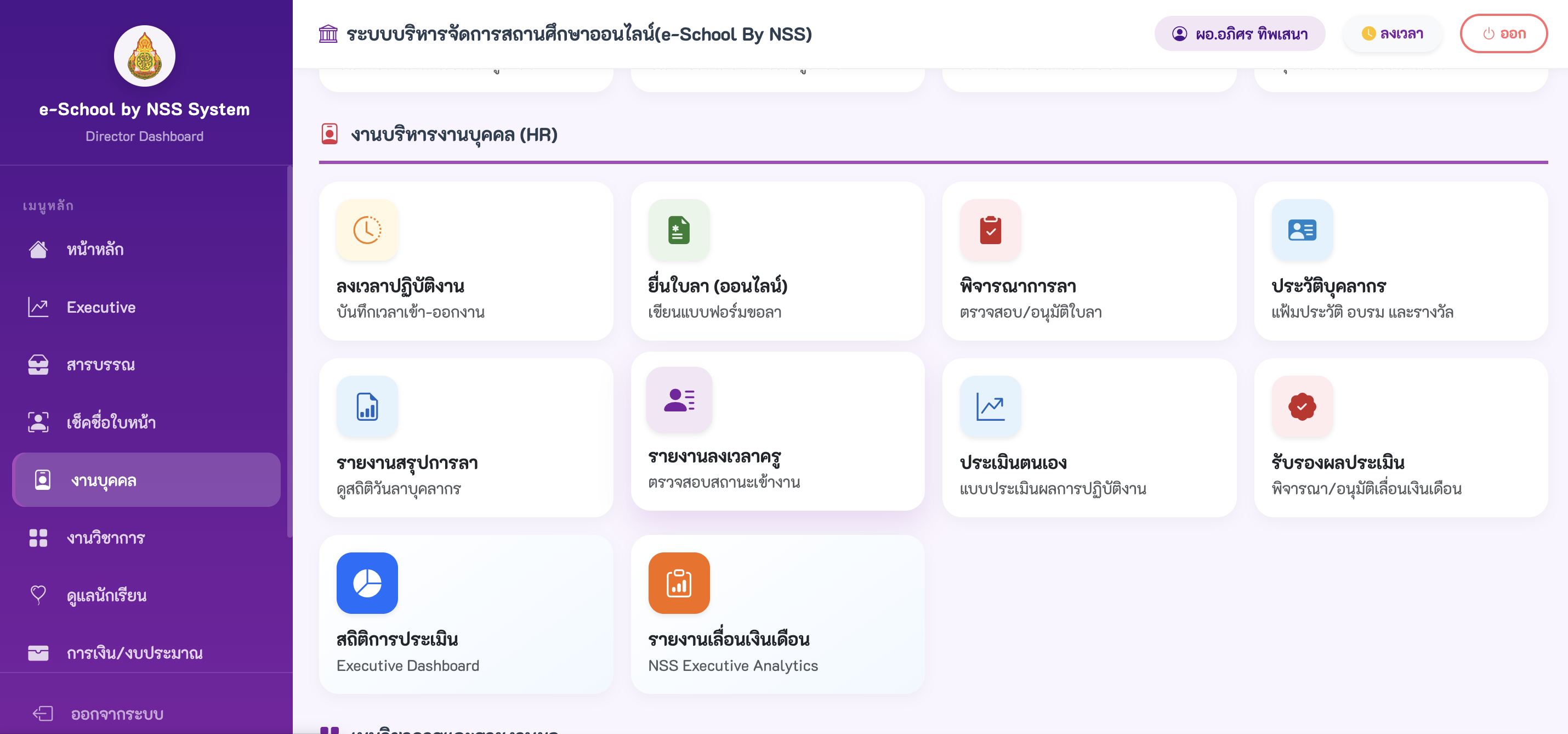
ความสามารถของระบบ
- การจัดการบัญชีผู้ใช้: สร้าง แก้ไข หรือยกเลิกบัญชีการเข้าใช้งานของบุคลากร (User Management)
- ทะเบียนประวัติ: บันทึกข้อมูลส่วนตัว ประวัติการศึกษา และประวัติการทำงานของครูทุกคน
- ระบบพิจารณาการลา: สำหรับแอดมินหรือผู้อำนวยการในการตรวจสอบและอนุมัติใบลาแบบรวมศูนย์
- หนังสือรับรอง: ระบบสำหรับออกหนังสือรับรองเงินเดือนและหนังสือรับรองการทำงานแบบออนไลน์
ทะเบียนนักเรียน (Admin Student Registration)
ระบบการจัดการฐานข้อมูลนักเรียนแบบรวมศูนย์ สำหรับแอดมินในการควบคุมความถูกต้องของข้อมูลทั้งหมด
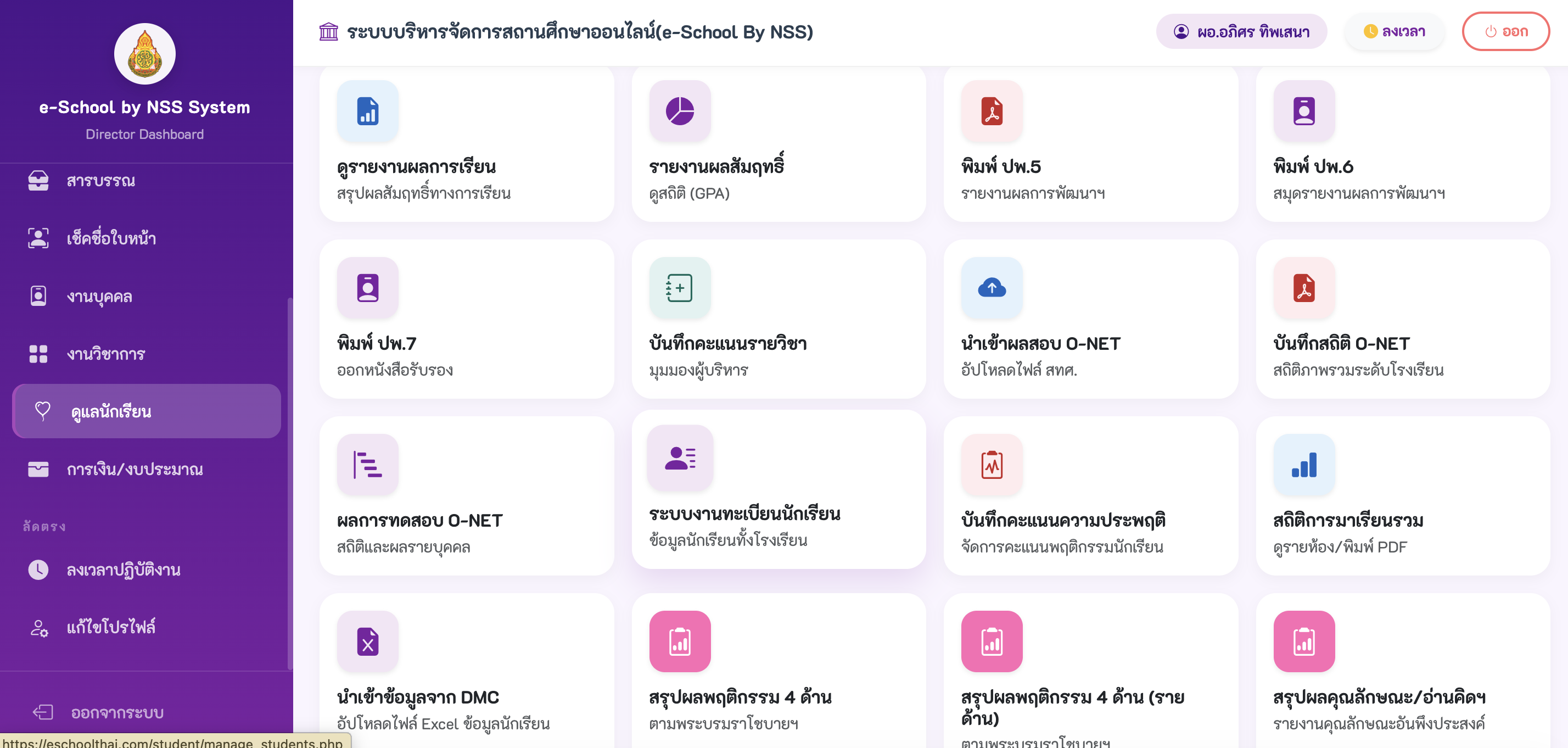
การจัดการฐานข้อมูล
- จัดการข้อมูลนักเรียน: สามารถแก้ไขข้อมูลที่ลึกกว่าฝ่ายธุรการ เช่น การปรับปรุงโครงสร้างเลขประจำตัวนักเรียน
- สร้างบัญชีนักเรียน (Generate Accounts): เครื่องมือสำหรับสุ่มรหัสผ่านหรือสร้างบัญชีให้นักเรียนทุกคนแบบรวดเร็ว (Bulk Generate)
- ระบบคะแนนความประพฤติส่วนกลาง: เข้าถึงแดชบอร์ดความประพฤติรวมของทั้งโรงเรียน และการจัดการพฤติกรรมระดับวิกฤต
- สแกนเช็คชื่อด้วย QR: ระบบเช็คชื่อเข้าโรงเรียนแบบพิเศษที่แอดมินสามารถเปิดหน้าจอให้เด็กสแกนบัตรหรือ QR Code แบบความเร็วสูงได้